В данной статье содержится гайд для следующих продуктов: Melonity Foxhole, Melonity Dota 2, Melonity Minecraft, Melonity GTA5 RageMP, Melonity Deadlock.
Руководство к софту
Пошаговая инструкция для читов Melonity:
- После успешной оплаты вы получаете ключ для активации доступа к читу, ссылку на данную страницу и ссылку на лоадер.
- Подготовьтесь к загрузке и запуску лоадера:
- Полностью отключите Защитник Windows (Защиту в реальном времени). Если у вас на ПК установлены другие антивирусы, то их рекомендуется удалить, т.к они могут препятствовать корректному запуску софта;
- Мы настоятельно рекомендует отключать Защитник Windows через программу Defender Control, скачать её можно по этой ссылке. Пароль от архива - sordum.
- Теперь, когда защита отключена, нужно войти в Ваш аккаунт Melonity.
- Создайте новый аккаунт или войдите в существующий. Все необходимые ссылки были вам направлены вместе с ключом и другими материалами.
- Во время авторизации нужно будет выбрать вашу игру. Далее можно будет переключаться между играми в личном кабинете и лоадере.
- После входа в аккаунт вы попадёте на главную страницу вашего профиля. В первую очередь Вам нужно активировать свой ключ. Кликните по кнопке активации промо-кодов, вставьте свой ключ и нажмите "Активировать". Подписка будет добавлена на ваш аккаунт.
- Далее на этой странице вам необходимо скачать пакеты Visual C++ Redist x64. Скачанный файл-установщик пакетов необходимо запустить от имени администратора и следовать инструкциям установки.
- Теперь на той же странице нажмите "Скачать Лаунчер".
- После того, как лаунчер скачан, вам необходимо поместить его в корень диска C. Можно создать папку C:\Melonity и поместить файл туда.
- Далее запустите файл лаунчера от имени администратора и дождитесь загрузки всех файлов, после войдите в ваш аккаунт.
- После входа в аккаунт нужно будет выбрать вашу игру. Далее можно будет переключиться на другую игру, если у Вас будет такая необходимость.
- Для запуска чита нажмите "Start Playing", после некоторой загрузки лаунчер запустит игру за вас и закроется.
- В главном меню игры перед вами появится меню софта Melonity.
- Чит Melonity успешно запущен! Приятной игры.
Далее меню настроек чита открывается/закрывается нажатием клавиши Insert.
Видео Инструкция
Гайд по запуску Melonity в форме видео:
FAQ по ошибкам
Распространённые ошибки и способы их решения:
- Наиболее популярная проблема - включенный Защитник Windows / Антивирус. Полностью отключите Защитник Windows (как мы описывали ранее) и удалите другое антивирусное ПО.
- Обновите библиотеки Visual C++, скачать их можной по этой ссылке.
- Также следует обновить DirectX, скачать его можно по этой ссылке.
- Также работе софта препятствуют установленные на ПК античиты FaceIt и Riot Vanguard. Удалите их используя "Установка и Удаление Программ".
- Для запуска чита необходимо также отключить Защиту на основе репутации.
- Откройте меню ПУСК и введите в поиске "Защита на Основе репутации". Откройте это окно.
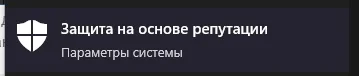
- В открывшемся окне отключите все параметры.
- Откройте меню ПУСК и введите в поиске "Защита на Основе репутации". Откройте это окно.
- Иногда софт может не запускаться из-за проблем с подключением к серверам, в таком случае нужно попробовать запускать лоадер с включенным VPN.
Если возникнут какие-либо трудности, то вы всегда можете обратиться к нашей поддержке за помощью через виджет онлайн чата здесь на сайте.
Также вы можете связаться с поддержкой В Нашей Группе Вконтакте.
Все наши новости и обновления вы можете отслеживать в Нашем Telegram канале.
Также рекомендуем посмотреть другие наши Читы Foxhole, Читы Dota 2, Читы Minecraft, Читы ГТА 5, Читы Deadlock.
Приятной игры, всегда ждём ваших будущих покупок и положительных отзывов!